
BMS
Общие сведения
Приложение BMS позволяет настроить навигационное поле переходов между дашбордами в виде законченного функционального АРМа.
Для построения АРМов не требуется программирования, все настраивается с помощью инструментов приложения.
Текущие ограничения:
- BMS поддерживает все типы дашбордов;
- контекст переключения представления по горизантальному меню для advanced-дашей поддерживается для рубрики, объекта, помещения, для классических дашей только ссылка на даш.
Прежде, чем начинать что-то делать в BMS необходимо подготовить дашборды и выполнить разметку данных. Применения advanced дашей требует предварительной разметки устройств и параметров по зонам, помещениям, тэгам, для их назначения на виджеты.
Таким образом, если даши подготовлены и вам необходимо связать их в целостное представление в виде АРМа или логически законченного приложения, то это можно сделать с помощью BMS.
Правила работы с BMS
Ниже представлен типовой экран. Основные элементы управления:
- Дерево дашей вызывается по кнопке в левом углу (рядом с названием даша ИБП)
- В папке Инженерные системы (название может быть любое) выдается быстрый доступ к переходам на даши (правый верхний угол)
- Горизонтальное меню определяет подгрузку данных на даш по заданному фильтру: Объект+ помещение
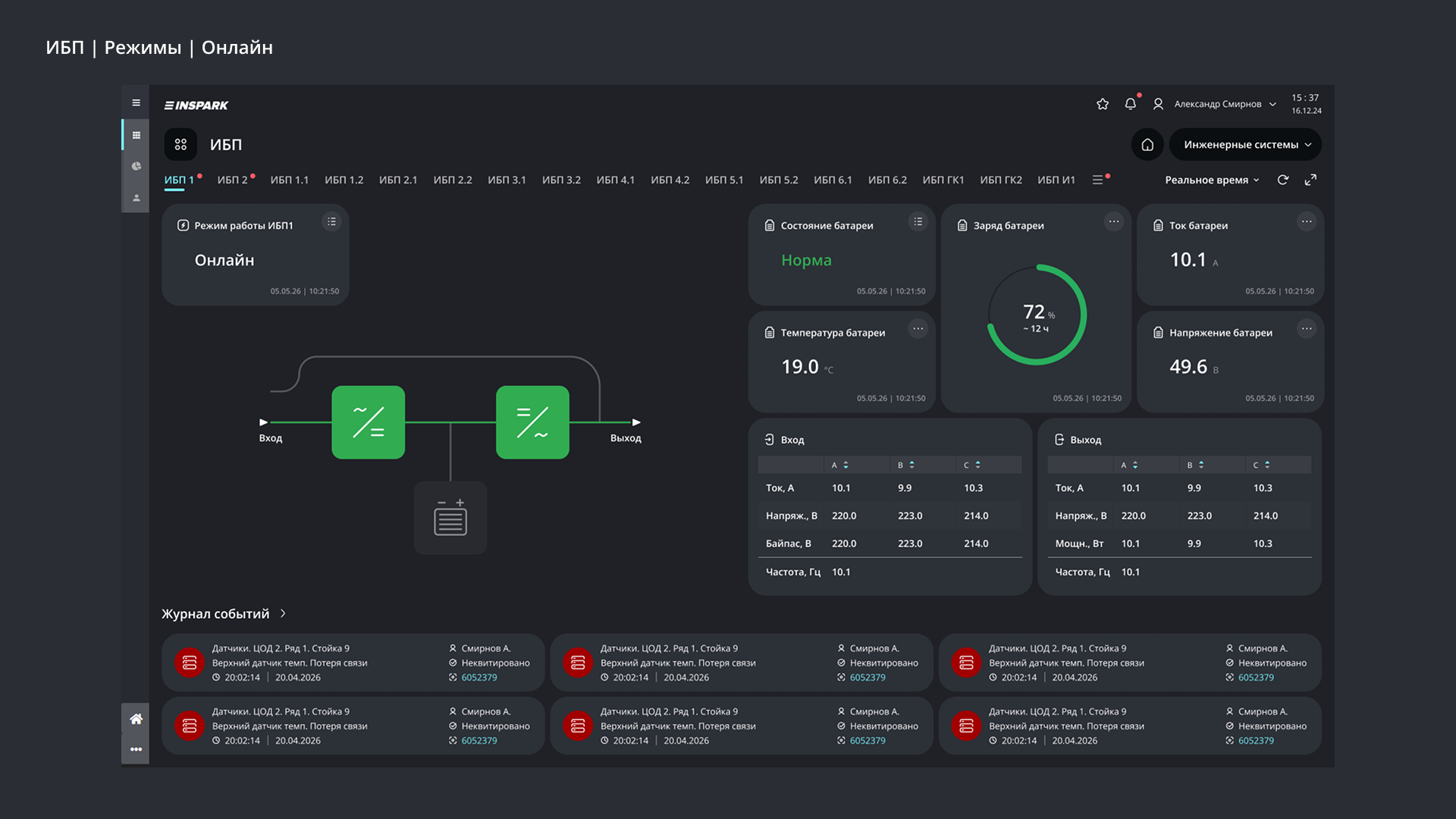
Все элементы дерева и горизонтального меню определяются настройками. Таким образом, создается полнофункциональное представление в виде законченного АРМа, в котором в рамках созданного навигационного поля строится целостное представление.
По шаговая инструкция по настройке BMS
Загрузка приложения BMS производится через меню приложений, ли по ссылке https:/<instance>/building
Шаг 1. Настройка навигационного дерева
Настройка навигационного дерева производится в разделе Управление зданием
Выполните следующую последовательность действий:
1.1. Определите название начального/первого представления, например Главный экран и свяжите его с дашем.
1.2. Определите рубрику для списка дашей, которые будут доступны в правом верхнем углу, например Инженерные системы и свяжите его с дашем.
1.3. Зайдите в пункт Инженерные системы и определите названия пунктов для рубрики Инженерные системы (для примера), связав их с конкретными дашами.
1.3. Зайдите в ссылку Рубрики и определите множество рубрик, которые будут предоставлять параметры объектов для Главного экрана и Инженерные системы. Например, определим рубрики Здание_1 и Здание_2.
Инфо
Все названия приведены только для примера.
Пункты 1.1.-1.3 определили навигационное дерево с левой стороны АРМа. Для вышеприведенного примера дерево будет выглядеть следующим образом:
Здание_1
  - Главный экран
  - Инженерные системы
     - Система_1
     - Система_2
     ...
Здание_2
  - Главный экран
  - Инженерные системы
     - Система_1
     - Система_2
     ...
Шаг 2. Настройка горизонтального меню
Теперь, после того, как определено навигационное дерево, нужно определить горизонтальное меню для Главного экрана и каждого пункта в разделе Инженерные системы
Для пунктов Главный экран и Инженерные системы меню будет одинаковым.
Advanced тип
В этом же разделе кликните на форме с Главным экраном на пункт Меню.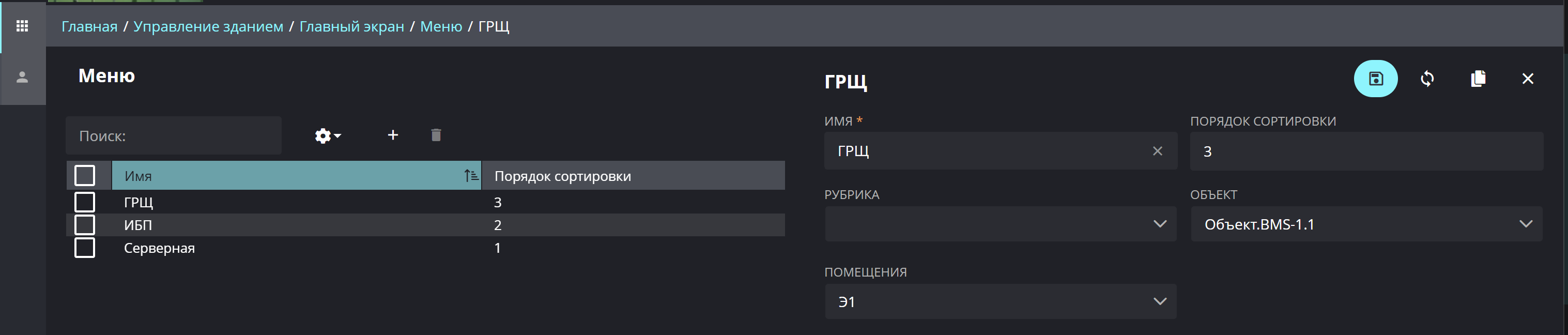
Определите горизонтальное меню заполнив атрибуты следующим образом:
- Имя: Наименование пункта меню;
- Порядок сортировки: расположение пункта в горизонтальном меню начиная от 1.
- Рубрика, Объекты и помещения определяют фильтр, по которому будут определены параметры для представления на даше.
Например, если определен только Объект, то при клике на пункт в даш состав параметров будет ограничен выбранным объектом.
Если дополнительно задано Помещение, то при клике на пункт в даш состав параметров будет ограничен помещением объекта.
Это предполагает, что все параметры должны быть предварительно размечены, в частности, привязаны к помещениям объектов.
Точно такие же действия выполните для пунктов в разделе Инженерные системы
Classic тип
Если используется классический тип дашборда, правила настройки остаются точно такими же, как описано выше, но форма настройки даст задать только Наименование, порядок, и Дашборд.
Шаг 3. Подключение в BMS Схем
Схемы предоставляют мощные возможности визуализации, и BMS предоставляет возможность подключения дашбордов типа advanced.
Пример таких схем в BMS приведен на рисунке ниже: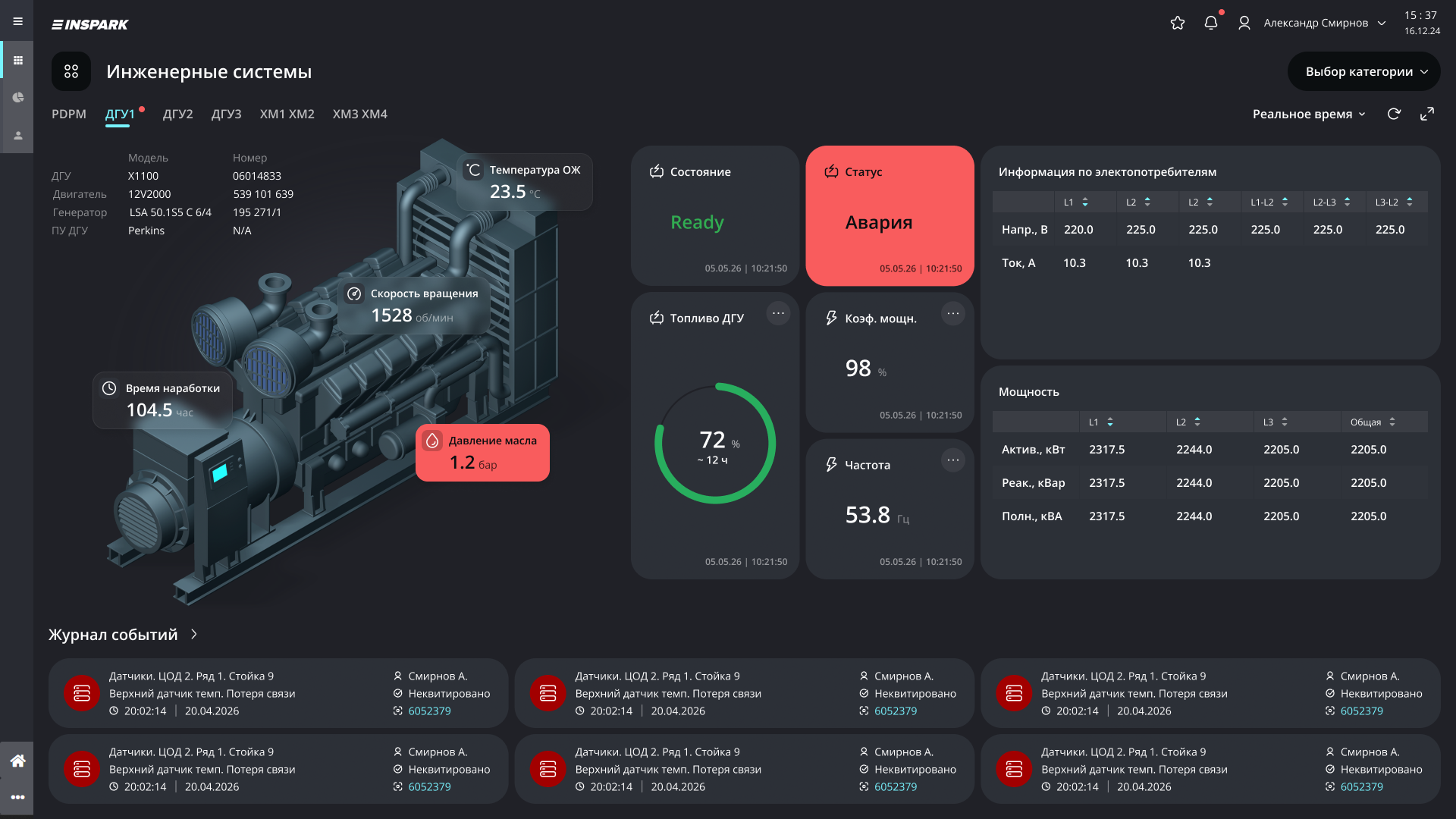
Для этого необходимо выполнить следующие действия:
3.1 Зайти в раздел Схемы BMS.
3.2 Заполнить форму с атрибутами:
- Схема: выбрать схему;
- Объект, помещение: связь схемы с конкретным объектом или помещением.
Примечание
Установка связи схемы с объектом или помещением должна иметь логическую связь с настройками шагов 1-2.
Фактически, такая настройка предполагает, что будет вызван дашборд, в котором есть виджет типа FUXA, и в горизонтальном меню будут определены объекты и помещения, которые совпадут с настройками схемы.
3.3 В заключении настройки войдите в пункт Теги и определите те теги, которые были назначены в дашборде для виджета Fuxa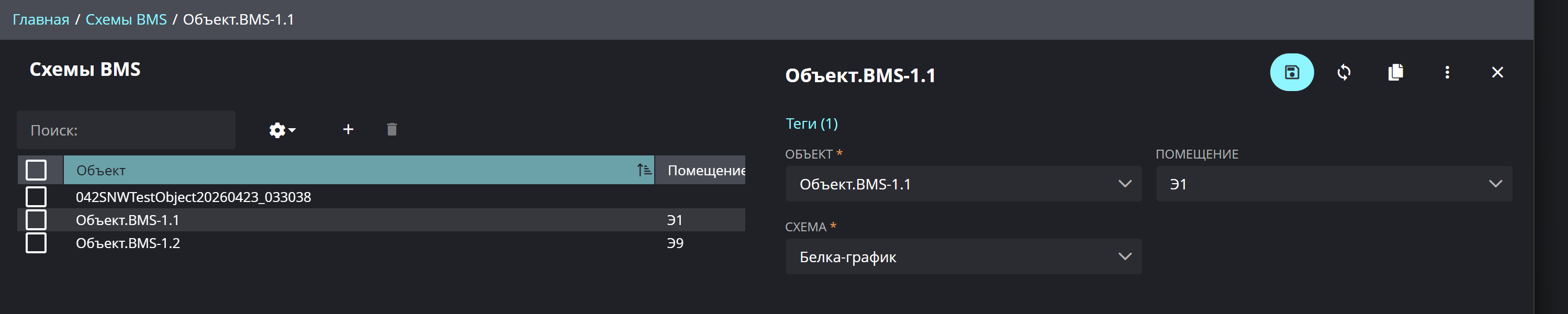
Вызов BMS
Выполнив последовательно все вышеприведенные шаги вызывайте приложение BMS.
В дереве навигации вызывайте пункты меню, АРМ готов.