
Менеджер контроллеров
Введение
Менеджер контроллеров — это приложение для управления парком контроллеров. Приложение позволяет просматривать информацию о контроллерах, управлять их параметрами, осуществлять диагностику и выполнять массовые операции.
Требования доступа
Менеджер контроллеров могут использовать пользователи только с правами CA (Администратор контроллеров), SA (Системный администратор), HW (Администратор оборудования).
Запуск приложения
Запуск приложения осуществляется в меню, нижнем левом углу .... Если там нет этого приложения, следует обратиться к администратору инстанса, чтобы он внес ссылку на приложение.
Начало работы
Авторизация
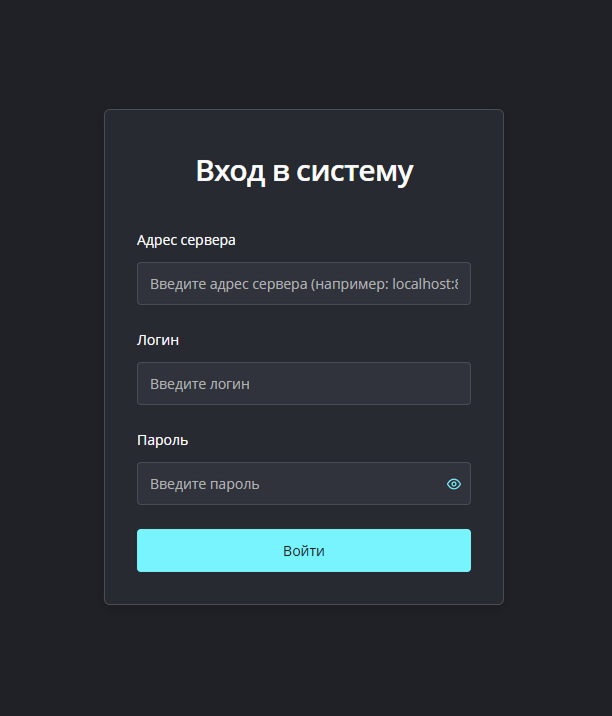
- При первом входе вы попадете на страницу входа
- Введите адрес сервера
- Укажите ваши логин и пароль
- Нажмите кнопку "Войти"
- Если используется двухфакторная аутентификация, введите полученный код подтверждения
Интерфейс приложения
После входа вы попадете в главное окно приложения, которое состоит из:
- Заголовок (Header) — верхняя часть окна с логотипом, выбором компании и языка
- KPI виджеты — блоки с общей статистикой по контроллерам
- Таблица контроллеров — основной список всех контроллеров
- Панель фильтрации (всплывающая) — для поиска и фильтрации данных
- Модальное окно управления — для работы с отдельным контроллером
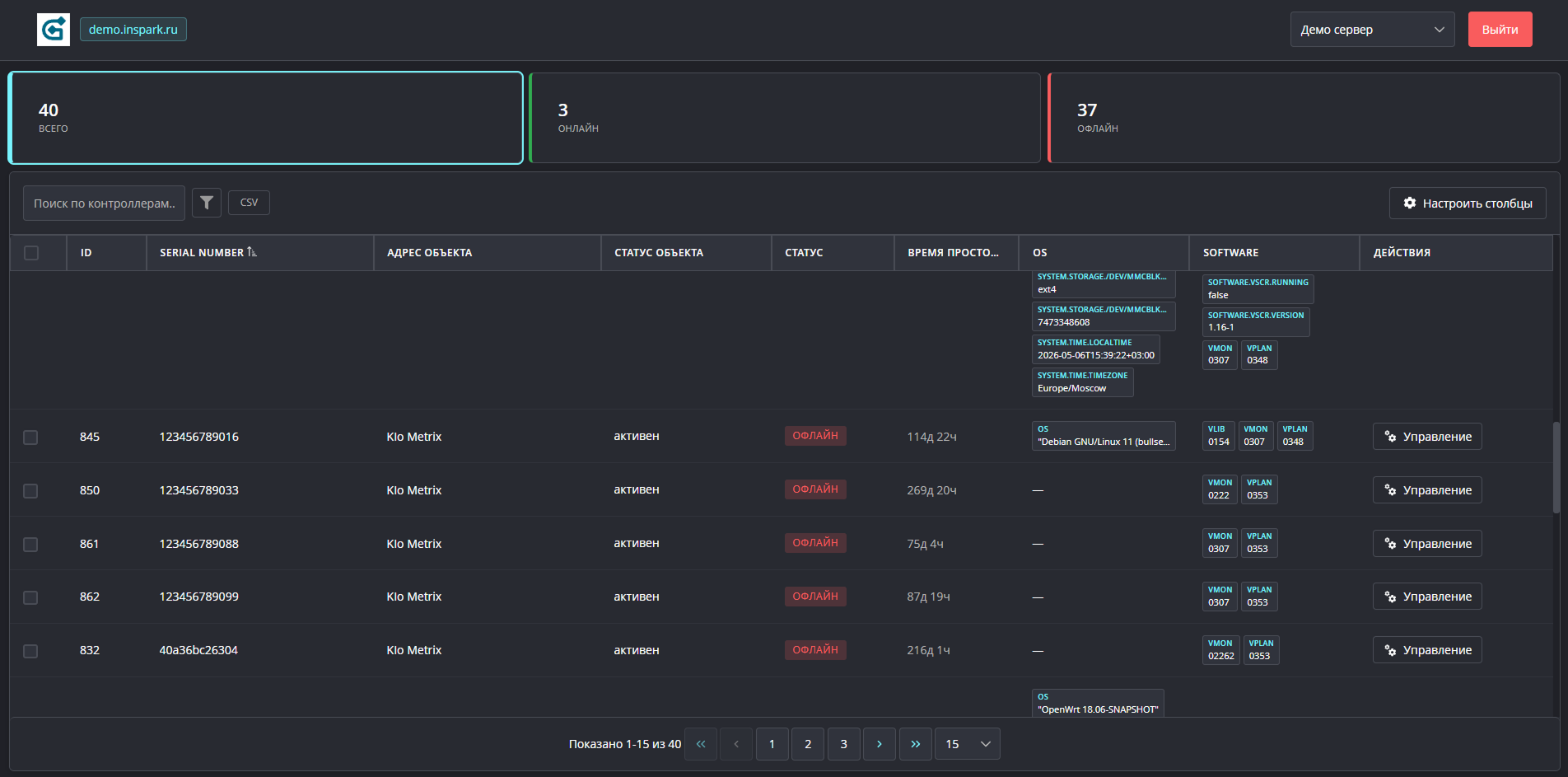
Переключение между компаниями
- В правой части заголовка найдите выпадающий список с названием текущей компании
- Нажмите на него, чтобы открыть список доступных компаний
- Выберите нужную компанию
- Данные в таблице обновятся для выбранной компании
Выход из системы
Нажмите кнопку "Выйти" в правом углу заголовка, чтобы завершить сеанс и вернуться на страницу входа.
Основное рабочее пространство
KPI виджеты (Информационные блоки)
Под заголовком расположены три информационных блока, которые показывают статистику контроллеров:
- Всего — общее количество контроллеров в выбранной компании
- Онлайн — количество контроллеров, которые в данный момент подключены и активны
- Офлайн — количество контроллеров, которые отключены или недоступны
Использование:
- Кликните на любой блок, чтобы отфильтровать таблицу и показать только контроллеры с соответствующим статусом
- Активный блок будет выделен (по нему видно, какой фильтр применен)
- Кликните на блок "Всего", чтобы отменить фильтрацию и показать все контроллеры
Таблица контроллеров
Таблица содержит список всех контроллеров с их основными параметрами. Каждая строка таблицы представляет один контроллер.
Столбцы таблицы:
- Чекбокс для выделения контроллера
- Серийный номер — уникальный идентификатор контроллера
- Адрес объекта — название объекта/места, где установлен контроллер
- Статус объекта — текущий статус объекта, где установлен контроллер
- Статус — текущее состояние (Онлайн/Офлайн)
- Время простоя — значение сколько времени контроллер офлайн (Или 0, если контроллер онлайн)
- Другие столбцы в зависимости от выбранной конфигурации
Поиск и фильтрация
Поиск по ключевому слову
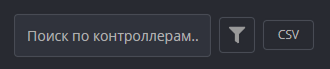
- В верхней левой части таблицы найдите поле ввода "Поиск по контроллерам..."
- Введите текст для поиска (например, серийный номер, IP адрес или название)
- Таблица будет автоматически фильтроваться в реальном времени
- Чтобы очистить поиск, нажмите значок × справа от поля ввода
Расширенная фильтрация
- Нажмите кнопку "Фильтры" (значок воронки) в верхней части таблицы
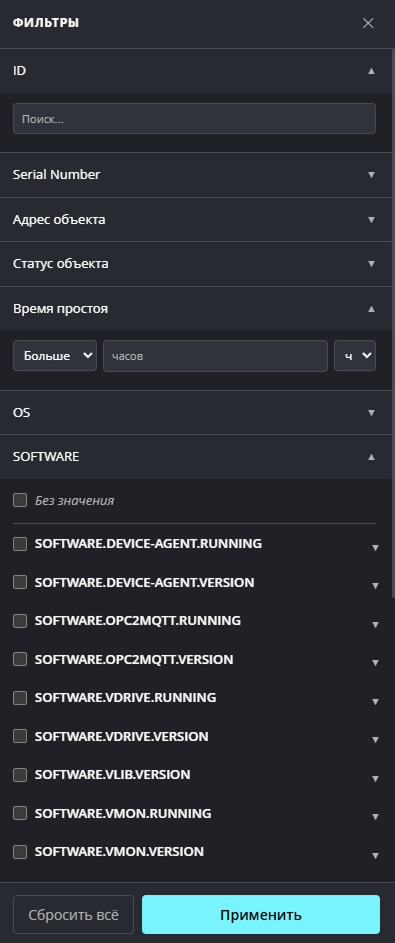
- Откроется боковая панель с доступными фильтрами
- Выберите нужный столбец из списка
Типы фильтров:
Текстовый фильтр
- Введите текст в поле "Поиск"
- Значения будут найдены, содержащие введенный текст
Числовой фильтр (для времени простоя и аналогичных полей)
- Выберите оператор: "Больше", "Меньше" или "Равно"
- Введите значение
- Выберите единицу времени: часы или дни
- Например: больше 24 часов
Фильтр по выбору (для категорий, статусов и т.д.)
- Отметьте нужные варианты галочками
- Нажмите на "Без значения", если нужно включить записи без указанного значения
- "Все" — показать все варианты
- "Снять все" — снять все выделения
Применение фильтров:
- Фильтры применяются автоматически по мере их настройки
- Количество активных фильтров показано значком на кнопке "Фильтры"
- Нажмите "Сбросить" напротив конкретного фильтра, чтобы отменить его
- Нажмите "Сбросить всё" в нижней части панели, чтобы отменить все фильтры
Сортировка
- Нажмите на заголовок столбца, чтобы отсортировать таблицу по этому столбцу
- Первый клик сортирует в порядке возрастания (A→Z, 0→9)
- Второй клик сортирует в порядке убывания (Z→A, 9→0)
- Рядом с названием столбца появится индикатор направления сортировки (↑ или ↓)
Управление столбцами таблицы
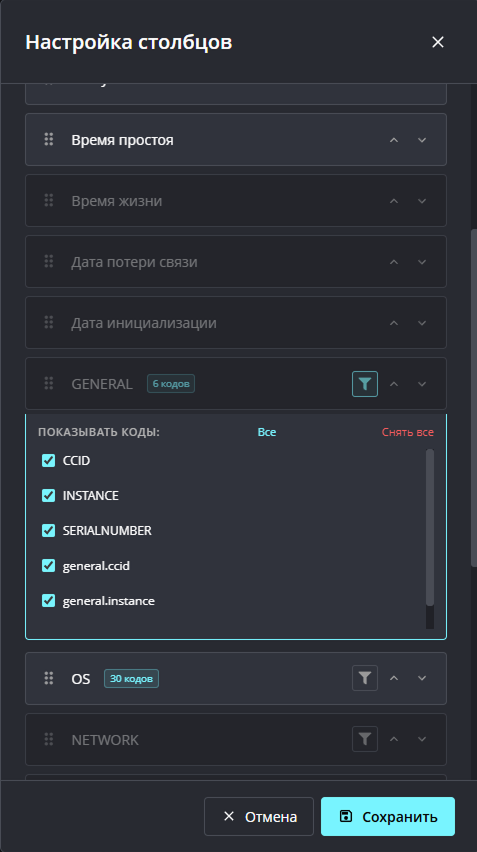
Открытие настроек столбцов
- Нажмите кнопку "Настроить столбцы" (значок шестеренки) в верхней правой части таблицы
- Откроется модальное окно с настройками столбцов
Управление видимостью столбцов
- В окне настроек отображается список всех доступных столбцов
- Нажмите на строку столбца или на его название, чтобы отключить/включить его отображение в таблице
- Видимые столбцы отмечены светлым фоном
Изменение порядка столбцов
- Нажмите на значок ⠿ (захват для перетаскивания) в левой части строки столбца
- Перетащите столбец на нужную позицию
- Или используйте кнопки ↑ и ↓ для движения столбца вверх/вниз
Выбор категорий данных
Для столбцов, содержащих данные по категориям (ассеты, инвентарь):
- Нажмите кнопку с иконкой фильтра рядом с названием столбца
- Откроется панель с кодами (кодификаторами) для этой категории
- Отметьте галочками нужные коды для отображения
- Кнопки "Все" и "Снять все" помогут быстро выбрать или отменить выделение
- Количество выбранных кодов будет показано в виде числа рядом с названием столбца
Сохранение настроек
- После того как вы настроили столбцы, нажмите кнопку "Сохранить" в нижней правой части окна
- Нажмите "Закрыть", чтобы закрыть окно без сохранения (текущие изменения будут отменены)
Работа со списком контроллеров
Выделение контроллеров
Выделить один контроллер:
- Нажмите на чекбокс в левой части строки контроллера
- Чекбокс будет выделен
Выделить несколько контроллеров:
- Нажимайте на чеквокс каждого контроллера, который нужно выделить
- Все выделенные контроллеры будут помечены
Выделить все отфильтрованные контроллеры
- Нажмите на чекбокс в заголовке таблицы (слева, над колоной чекбоксов)
- Все отфильтрованные контроллеры будут выделены
- При повторном клике на этот чекбокс выделение будет снято
Просмотр и управление контроллером
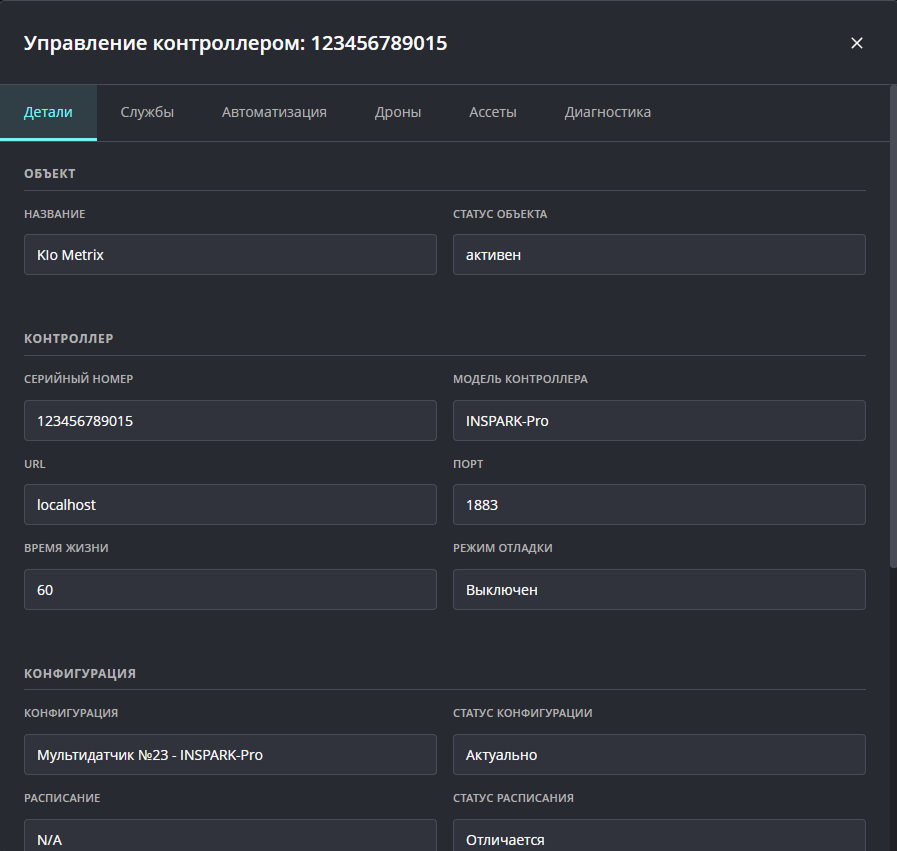
- Нажмите кнопку "Управление" в конце строки нужного контроллера
- Откроется модальное окно с информацией об этом контроллере и доступными операциями
Экспорт в CSV
- Нажмите кнопку "CSV" в верхней части таблицы
- Будет загружен файл с данными всех текущих контроллеров (с учетом примененных фильтров)
- Файл можно открыть в Excel или других программах для работы с таблицами
Пагинация
- В нижней части таблицы расположена информация о пагинации и выборе количества строк
- По умолчанию отображается 15 контроллеров на странице
- Нажмите на выпадающий список и выберите нужное количество: 10, 15, 25 или 50 строк
- Используйте кнопки навигации для переходва на следующую или предыдущую страницу
Массовые операции
Запуск playbook-скриптов для нескольких контроллеров
- Выделите несколько контроллеров с помощью чекбоксов
- Над таблицей появится кнопка "Playbooks (N)", где N — количество выбранных контроллеров
- Нажмите эту кнопку
- Откроется модальное окно для выбора операции
- Выберите нужную операцию (например, "Обновление ПО")
- Система выполнит операцию для всех выбранных контроллеров
Инфо
Для работы с playbook-скриптами пользователь должен прописать в своем профиле токен доступа (часто называется "токен Semaphore" или "API token").
Операции управления контроллером
При нажатии кнопки "Управление" откроется модальное окно с информацией о контроллере. Окно содержит несколько вкладок для работы с различными аспектами контроллера.
Вкладка "Детали"
На этой вкладке отображается основная информация о контроллере, разделенная на несколько групп:
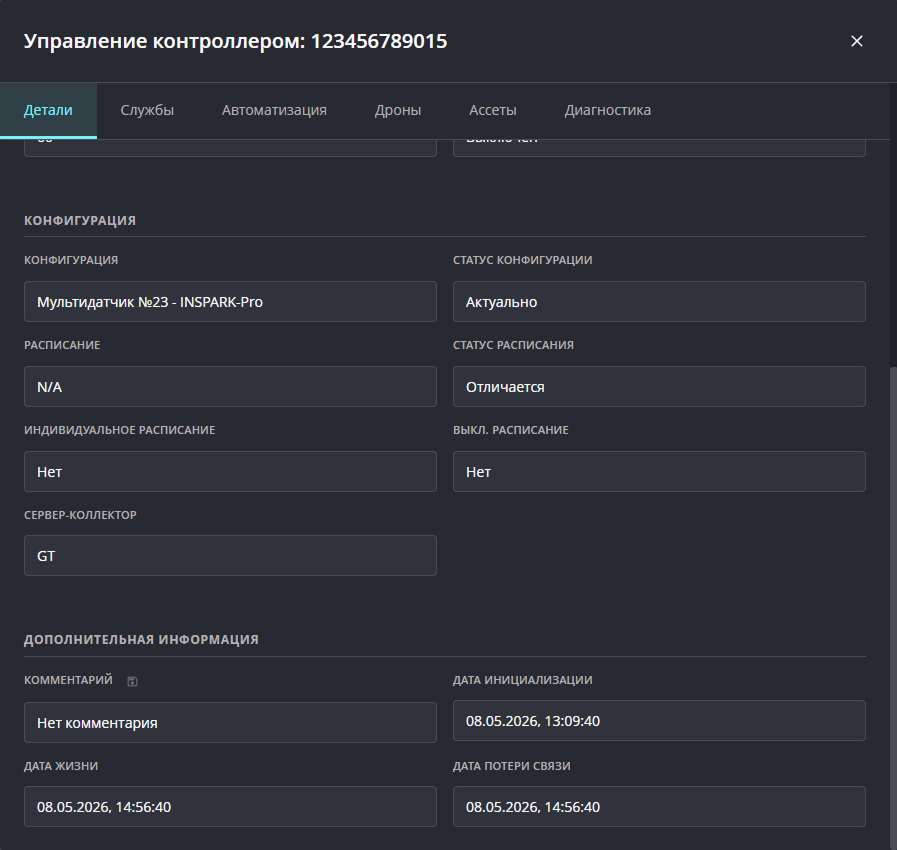
Объект
- Название — название объекта/места установки контроллера
- Статус объекта — текущее состояние объекта (Активен, Неактивен и т.д.)
Контроллер
- Серийный номер — уникальный идентификатор устройства
- Модель контроллера — название и версия модели
- URL — сетевой адрес (хост) контроллера
- Порт — номер порта для подключения (по умолчанию 1883)
- Время жизни — время ожидания перед считанием контроллера неактивным (в секундах)
- Режим отладки — включен или выключен режим отладки
Конфигурация
- Конфигурация — название типовой конфигурации контроллера
- Статус конфигурации — состояние применения конфигурации
- Расписание — название расписания обновлений
- Статус расписания — состояние расписания
- Индивидуальное расписание — использует ли контроллер личное расписание
- Выкл. расписание — заблокировано ли расписание
- Сервер-коллектор — адрес сервера для сбора данных
Дополнительная информация
- Комментарий — произвольный комментарий к контроллеру
- Нажмите иконку дискеты для редактирования
- Введите текст в поле
- Нажмите "Сохранить" для сохранения или "Отмена" для отказа
- Нажмите ESC, чтобы закрыть редактор без сохранения
- Дата инициализации — когда контроллер был добавлен в систему
- Дата жизни — последний раз контроллер был активен
- Дата потери связи — когда контроллер в последний раз потерял соединение
Вкладка "Службы"
На этой вкладке отображаются системные службы, установленные на контроллере.
Таблица содержит следующие колонки:
- Служба — название системной службы
- Статус — текущее состояние службы (Запущена, Остановлена и т.д.)
- Автозагрузка — будет ли служба запущена автоматически при старте контроллера
- Действие — кнопки для управления службой
Заметка
Если информация о службах недоступна, будет показано сообщение "Информация о службах недоступна". Это может быть связано с проблемой подключения к контроллеру.
Вкладка "Автоматизация"
На этой вкладке можно запустить автоматизированные операции (playbook-скрипты) на контроллере.
Использование:
- Откроется список доступных операций (если они загружены)
- Каждая операция представляет собой кнопку с названием и описанием
- Нажмите на нужную операцию, чтобы запустить её на контроллере
- Система покажет статус выполнения
Возможные операции:
- Обновление ПО — обновление программного обеспечения контроллера
Примечание
Если у вас нет прав на выполнение операций или операции загружаются, система покажет соответствующее сообщение. Убедитесь, что у вас есть токен доступа в профиле, и попробуйте повторить попытку позже.
Инфо
Для работы с playbook-скриптами пользователь должен прописать в своем профиле токен доступа к системе Semaphore (система автоматизации).
Вкладка "Дроны"
На этой вкладке отображается информация о дронах (мобильных контроллерах или устройствах), связанных с данным контроллером.
Таблица содержит следующие колонки:
- Серийный номер — уникальный идентификатор дрона
- Статус — Онлайн или Офлайн
- Состояние конфигурации — состояние применения конфигурации на дроне
- Дата инициализации — когда дрон был добавлен
- Дата жизни — последний раз дрон был активен
- Комментарий — произвольный текст
Заметка
Если дронов не найдено, будет показано сообщение "Дроны не найдены". Это означает, что к этому контроллеру не привязано никаких дронов.
Вкладка "Ассеты"
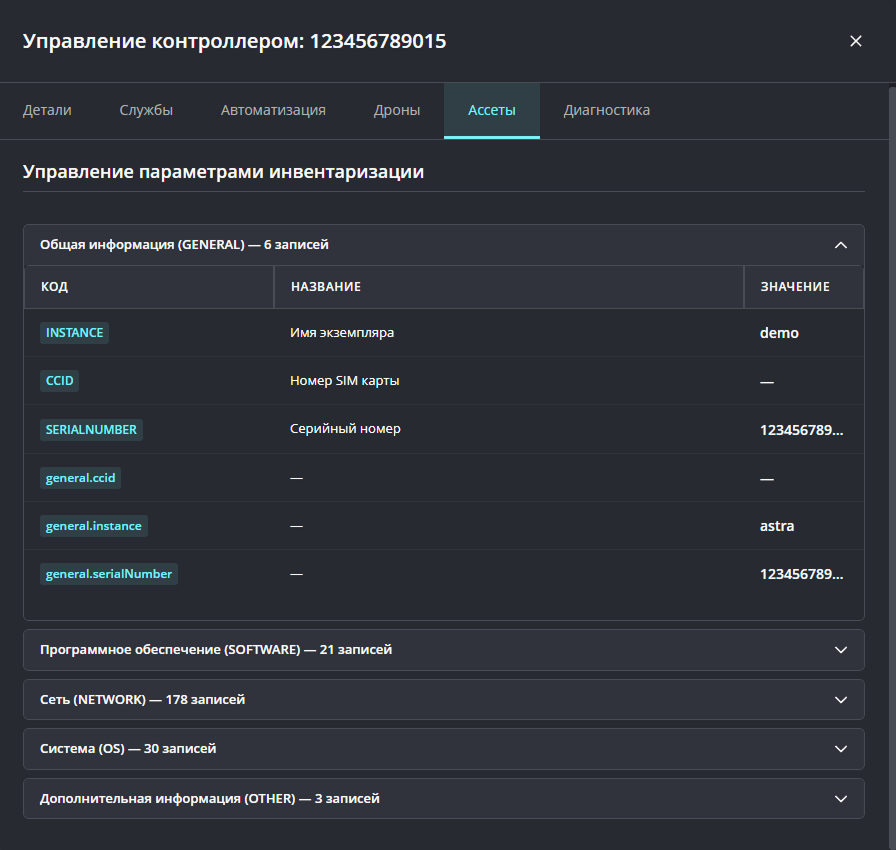
На этой вкладке управляются параметры инвентаризации (ассеты) контроллера. Ассеты — это данные об оборудовании, программном обеспечении и других компонентах.
Структура:
Ассеты организованы по категориям (например: Общая информация, ПО, Сеть и т.д.). Каждая категория содержит таблицу с записями.
Таблица каждой категории содержит:
- Код — уникальный код параметра
- Название — название параметра (отредактировать можно нажав на поле)
- Значение — текущее значение параметра
Редактирование названия параметра:
- Найдите нужную категорию и разверните её, нажав на название
- В таблице найдите нужный параметр
- Нажмите на поле "Название" для этого параметра
- Отредактируйте текст
- Нажмите Enter или щелкните вне поля для сохранения
- Нажмите Esc, чтобы отменить редактирование
Заметка
Если ассетов не найдено, будет показано сообщение "Ассеты не найдены". Это означает, что данные об инвентаризации еще не загружены или недоступны.
Вкладка "Диагностика"
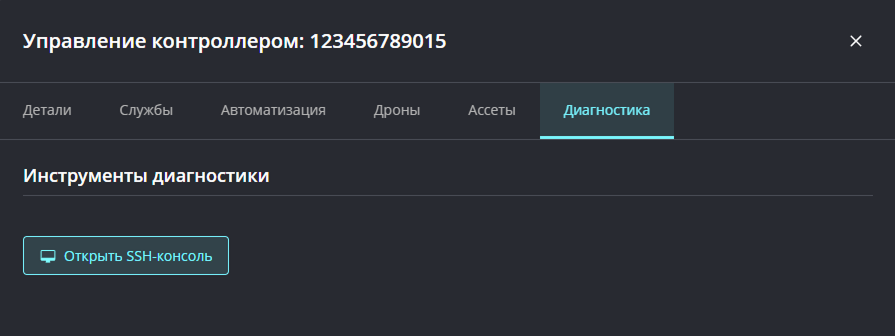
На этой вкладке расположены инструменты для диагностики и отладки контроллера.
Доступные инструменты:
- SSH-консоль — открывает удаленный терминал для прямого подключения к контроллеру
Использование SSH-консоли:
- Нажмите кнопку "Открыть SSH-консоль"
- Откроется новое окно с терминалом
- Вы сможете выполнять команды на удаленном контроллере через протокол SSH
- Введите команды и нажимайте Enter для их выполнения
- Результаты команд будут отображены в окне консоли
- Используйте кнопки в терминале для управления:
- Подключиться — установить соединение
- Отключиться — завершить соединение
- Очистить — очистить консоль от текста
- На весь экран — развернуть консоль на весь экран
- Свернуть — свернуть консоль
- Закрыть — закрыть окно консоли
Дополнительная информация
Для получения дополнительной помощи и поддержки обратитесь к администратору инстанса.