
Дашборд
Дашборды (информационные панели) предназначены для получения визуального представления данных, сгруппированных по смыслу на одном экране, для более легкого восприятия информации по каждому объекту.
Чтобы открыть окно поиска дашбордов, к просмотру которых у Вас есть доступ, на панели навигации выберите пункт меню "ПРИЛОЖЕНИЯ" / "Дашборд".
Дашборды могут создаваться 2 типов:
- Classical - тип дашборда, который состоит из набора установленных в нем виджетов, каждый виджет имеет фиксированные конфигурации параметров. Представление таких дашбордов с точки зрения состава и расположения виджетов всегда фиксированно, одинаково, меняется только контент виджетов.
- Advanced - тип дашборда, в котором задается общая разметка с указанием правил и порядка размещения виджетов. Но, представление виджетов зависит от контекста Объекта. Например, на Объекте А три устройства , на Объекте Б 2 устройства. В Advanced дашборде можно определить схему показа этих устройств. Но для Объекта А на даше будет 3 виджета , а для Объекта Б будет 2.
Основные различия между Classical и Advansed приведены в таблице:
| Функция | Classical | Advansed |
|---|---|---|
| Представление виджетов | Фиксированная схема и состав виджетов | Задается схема представления виджетов, в зависимости от Объекта, состав виджетов может изменяться |
| Контент виджетов | Фиксированный состав параметров в каждом виджете | В виджете задается фильтр, определяющий состав параметров для представления |
| Поддержка типовости | Не поддерживается. Если объекты типовые, и необходимо сделать типовые даши объекта, нужно делать 2 даша | Да, поддерживается возможность для типовых объектов сделать один даш, все объекты будут показаны в рамках схемы виджетов |
| Конструктор экрана | Дашборд в режиме редактирования позволяет визуально разместить виджеты на экране и задать им размер | Вызывается специальный конструктор для определения схемы представления |
| Скорость загрузки данных при переходах между дашами/объектами | Медленнее, чем в advansed за счет необходимости загрузки каждый раз нового даша | При дрил-даун по объектам даш фактически получает только новый контент параметров. За счет этого отрисовка происходит практически мгновенно |
| В каком случае использовать | В сложных, нагруженных контентом экранах, например коллективные экраны/табло, где даш фиксированный и не требует навигации между объектами | Для построения BMS приложений, например многоэтажных зданий, типовых объектов, где важна одна и таже информация в разрезе объектов |
Среда управления дашами общая, ниже дано описание элементов управления. Но каждый из типов дашей различается по настройке. Ниже дано описание общих элементов управления и создания дашбордов.
Настройка дашей каждого типа вынесена в свои разделы:
Элементы управления
(уточнить - обновить)
| Элемент | Описание |
|---|---|
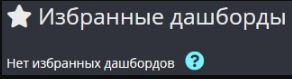 | По умолчанию в секции «Избранное» ничего не отображается. Для появления плитки дашборда в этой секции, зайдите в дашборд и внесите его в избранные, щелкнув по значку "Добавить в Избранное"). |
 | В секции «Все дашборды» по умолчанию не отображаются скрытые дашборды, которые по каким-либо причинам не нужно показывать. Чтобы их увидеть, установите флажок «Показать скрытые дашборды». |
 | Введите в это поле номер или адрес (часть адреса) объекта, чтобы быстро найти виджет интересующего Вас объекта. |
 | Нажмите на эту кнопку, чтобы раскрыть список всех доступных Вам объектов и выполнить поиск. |
 | Нажмите на такую плитку, чтобы отобразить на панели все остальные плитки, не уместившиеся в одной строке для данного территориального учреждения. |
 | Нажмите на эту кнопку, чтобы создать новый дашборд. Данная кнопка видна только пользователям с функциональной ролью "Продвинутый пользователь". |
Чтобы перейти к визуальному контролю критичных данных телеметрии на объекте, выполните следующие действия:
- На панели поиска дашбордов просмотрите список доступных дашбордов.
- При необходимости отобразить плитки всех имеющихся дашбордов конкретного структурного подразделения, щелкните по виджету "Посмотреть все" в конце ряда. Вы также можете провести поиск существующих дашбордов по списку.
- В поле "Поиск" введите номер объекта, который требуется найти, или его адрес (часть адреса), либо щелкните по названию объекта в списке. Символ ">" означает раскрывающийся список.
- Щелкните указателем мыши по плитке или названию найденного объекта.
- В открывшемся окне дашборда выполните визуальный контроль параметров телеметрии и управления оборудованием.
Виджеты, выполняющие одинаковые функции (например, автоматы, управление, графики, диаграммы и т.п.), как правило, сгруппированы на дашбордах в отдельные тематические секции для удобства восприятия и анализа контролируемых параметров.
В левом верхнем углу окна дашборда отображается название объекта; возможно также отображение на дашборде фотографии объекта.
Конфигурирование дашбордов
Инфо
Операции создания, настройки и удаления дашбордов доступны пользователям c роль не ниже PU (Продвинутый пользователь).
Создание дашборда
(уточнить - обновить внести новые атрибуты в панели даша)
Чтобы создать дашборд, на котором можно будет размещать виджеты, выполните следующие действия:
- Перейдите в раздел "Дашборд".
- Нажмите на кнопку "+Дашборд".
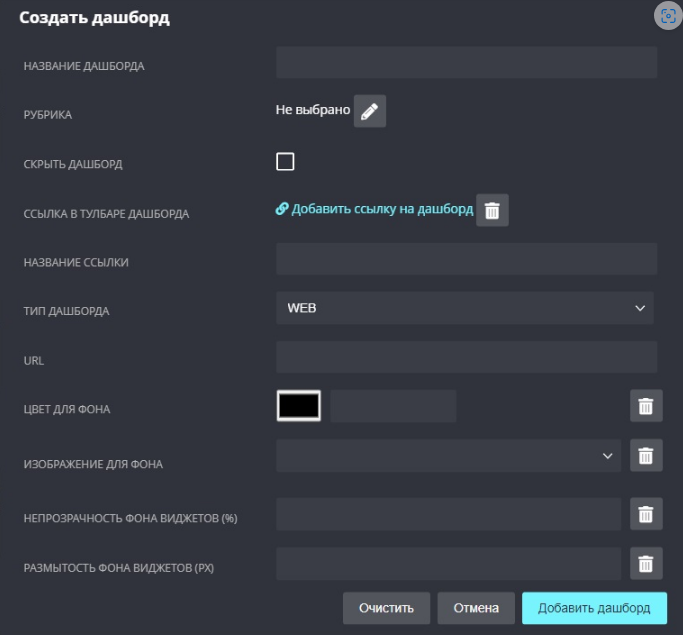
- В открывшемся окне "Создать дашборд" выполните следующие операции в полях:
- "НАЗВАНИЕ ДАШБОРДА" – введите полное название объекта, части объекта или системы, отображаемых на дашборде;
- "РУБРИКА" – нажмите на кнопку с изображением карандаша, чтобы ввести название рубрики (группы объектов), с которой будет связан дашборд. Если дашборд связан с объектом, рубрика дашборда и объекта должны совпадать;
- "СКРЫТЬ ДАШБОРД" – установите данный флажок, если после создания дашборда требуется время для настройки, прежде чем его можно будет использовать;
- "ССЫЛКА В ТУЛБАРЕ ДАШБОРДА" – нажмите на заголовок "Добавить ссылку на дашборд" и выберите из списка название существующего дашборда, на который необходимо обеспечить быстрый переход из создаваемого дашборда;
- "НАЗВАНИЕ ССЫЛКИ" – заполняется автоматически после выбора ссылки;
- "ТИП ДАШБОРДА" – оставьте значение по умолчанию "WEB" (для десктопной версии ЛК) или выберите из списка "MOBILE" (для мобильного приложения);
- "URL" – заполняется автоматически после выбора ссылки;
- "ЦВЕТ ДЛЯ ФОНА" – при необходимости задать определённый цвет фона дашборда щелкните по чёрному прямоугольнику с белым контуром и выберите желаемый цвет;
- "ИЗОБРАЖЕНИЕ ДЛЯ ФОНА" – выберите из списка название "Фоновые изображения" и пометьте то изображение, которое будет отображаться на дашборде в качестве фона;
- "НЕПРОЗРАЧНОСТЬ ФОНА ВИДЖЕТОВ (%)" – укажите процент непрозрачности;
- "РАЗМЫТОСТЬ ФОНА ВИДЖЕТОВ (%)" – укажите процент размытости;
- Нажмите на кнопку "Добавить дашборд".
В правом нижнем углу экрана появится сообщение "Дашборд создан". Сортировка расположения добавленной плитки нового дашборда производится в указанной Вами рубрике по алфавиту или в порядке следования номеров объектов, если наименование объектов начинаются с их номеров.
Элементы администрирования и редактирования дашборда
Щелкните указателем мыши по добавленной плитке. Откроется пустое окно с четырьмя кнопками в правом верхнем углу. Описание кнопок представлено в таблице.
Элементы администрирования дашборда
| Кнопка | Описание |
|---|---|
| Нажатие на эту кнопку обновит данные на дашборде до актуальных. | |
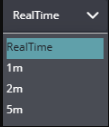 | Нажатие на эту кнопку отобразит выпадающий список, в котором вы можете настроить частоту обновления данных на текущем дашборде. "RealTime" означает обновление в реальном времени, тогда как 1m, 2m и 5m означают обновление каждые одну, две и пять минут соответственно. Полезно при сильной нагрузке на Ваше устройство из-за огромного количества информации на дашборде. |
| Нажатие на кнопку "Расширить дашборд" позволяет перейти в полноэкранный режим отображения дашборда. Обратный переход осуществляется нажатием кнопки "Выйти из полноэкранного режима" или кнопки "Escape" на клавиатуре. | |
 | Отображается только для скрытых дашбордов. Нажмите на кнопку "Показать дашборд", чтобы сделать скрытый дашборд видимым. |
| Нажмите на кнопку "Скопировать дашборд", чтобы выбрать объект для копирования. | |
| Нажатие на кнопку "Разблокировать" позволяет открыть доступ к редактированию дашборда. В результате состав отображаемых кнопок изменится ниже). | |
| Нажмите на кнопку "Виджет", чтобы выбрать виджет и добавить его на дашборд. |
Чтобы перейти в режим изменения созданного дашборда, нажмите на кнопку "Разблокировать", после чего в правом верхнем углу окна отобразятся кнопки редактирования, описанные ниже.
Элементы редактирования дашборда
| Кнопка | Описание |
|---|---|
| После нажатия на кнопку "Редактировать" откроется окно "Редактировать дашборд", в котором Вы можете исправить атрибуты дашборда. | |
| При нажатии на кнопку "Удалить" появляется окно "Подтверждение" с вопросом: "Удалить дашборд со всеми виджетами?" и кнопками "Да"/"Нет". Восстановление дашборда после нажатия "Да" невозможно. | |
 | Кнопка "Скопировать размер", при нажатии на которую появляется окно "Подтверждение" с вопросом: "Скопировать размер на другой экран?" и кнопками "Да"/"Нет". После нажатия "Да" появится экранное сообщение об успешном выполнении операции копирования размеров и произойдет возврат к администрированию дашборда. |
| • кнопка для создания дашборда, адаптированного к экрану мобильного устройства с размером 375 х 768 пикселей; | |
| • кнопка для создания дашборда, адаптированного к планшетному экрану с размером 768 х 1200 пикселей; | |
| • кнопка для создания дашборда, адаптированного к экрану настольного компьютера с размером 768 х 1200 пикселей; | |
| • кнопка для создания дашборда, адаптированного к экрану очень широкого монитора с размером более 1536 пикселей; | |
| • кнопка для создания дашборда, подстраиваемого под размер окна; нажата по умолчанию. | |
| После нажатия на кнопку "Закрыть" производится блокировка режима редактирования и возврат к администрированию дашборда, без сохранения изменений положения и размеров виджетов. | |
| Нажмите на кнопку "Сохранить", чтобы сохранить выполненные изменения. |