
Даш Classical
Добавление виджета
При построении дашбордов рекомендуется использовать виджеты с общим количеством измеряемых параметров, не превышающим 1000, и не более 10 интервальных виджетов с большим периодом (месяц и более). Невыполнение этих рекомендаций может привести к заметному снижению быстродействия браузера.
Чтобы добавить виджет на созданный дашборд, выполните следующие действия:
- Нажмите на кнопку "+" ("Виджет"). Откроется окно "Добавить виджет".
- Выберите в списке название требуемого виджета и просмотрите пример отображения выбранного виджета в правой части окна.
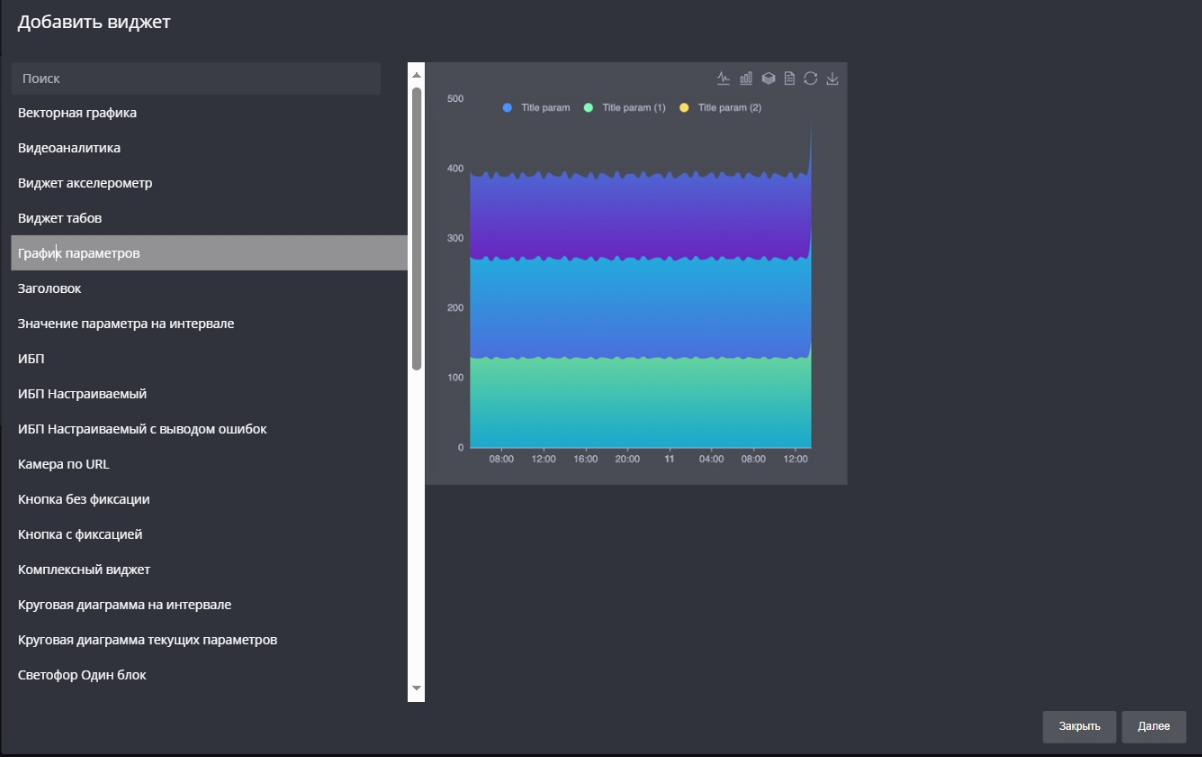
- Нажмите на кнопку "Далее".
- В случае выбора виджета, который требуется настроить, откроется окно "Настройка виджета". Заполните все требуемые поля:
- в поле "ЗАГОЛОВОК ВИДЖЕТА" введите требуемое название вместо заголовка, предлагаемого по умолчанию;
- если необходимости в отображении названия виджета нет, проставьте флажок "СКРЫТЬ ЗАГОЛОВОК";
- в группе полей "Список параметров" выберите требуемые параметры или оставьте значения, предлагаемые по умолчанию;
- если на данном виджете необходимо отображать больше параметров, то воспользуйтесь ссылкой "Нажмите для добавления параметра";
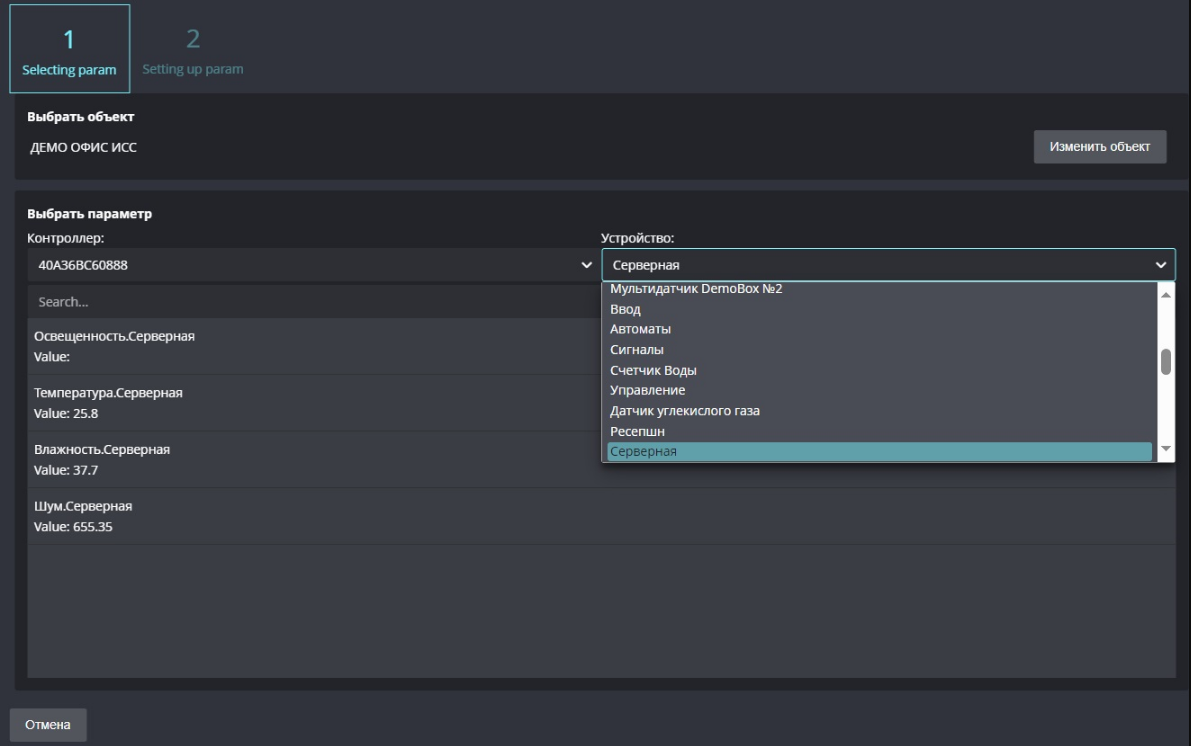
- в открывшемся окне "Выбрать объект" щелкните в списке по записи объекта, для которого создается виджет; открывшийся список соответствует рубрике, указанной на этапах создания дашборда или его редактирования;
- в открывшемся окне при помощи кнопки "Фильтр" и поля поиска отобразить параметры, которые будут добавлены на виджет; в левой колонке можно выбирать параметры, а при зажатой клавише Ctrl - выделять сразу несколько параметров, соблюдая порядок, в котором Вы их выбрали;
- при нажатии кнопки ">" выбранные Вами параметры переносятся в правую колонку; при нажатии на кнопку ">>" будут перенесены все доступные параметры;
- при необходимости параметры из правой колонки можно удалить при помощи кнопок "<" и "<<";
- в нижнем правом углу нажмите кнопку "Добавить";
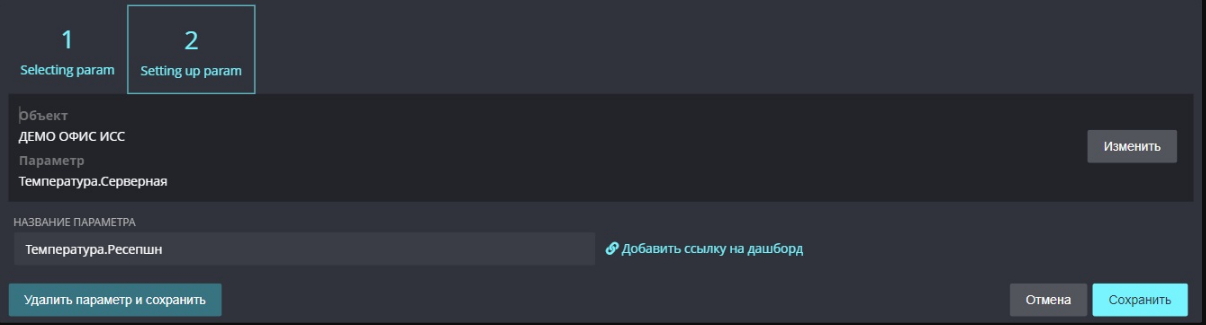
После добавления параметра он будет отображён в списке параметров с актуальным значением, окрашенным согласно контрольной процедуре (если она применима). Кликните на параметр, чтобы отредактировать его:
- в поле "НАЗВАНИЕ ПАРАМЕТРА" отредактируйте название;
- щелкните по ссылке "Ссылка на дашборд", если требуется разместить на виджете соответствующую ссылку;
- если на данной форме отображается поле "ТИП ОТОБРАЖЕНИЯ" Вы можете указать, чтобы на виджете отображались только иконка параметра, только значение параметра или оба;
- если на данной форме отображается поле "СТРОКА ФОРМАТИРОВАНИЯ», Вы можете его заполнить, как описано ниже;
::: info
В форме настройки виджета «График параметров» поле "СТРОКА ФОРМАТИРОВАНИЯ" отсутствует, так как форматирование значений определяется точностью измерения на уровне устройств.
:::
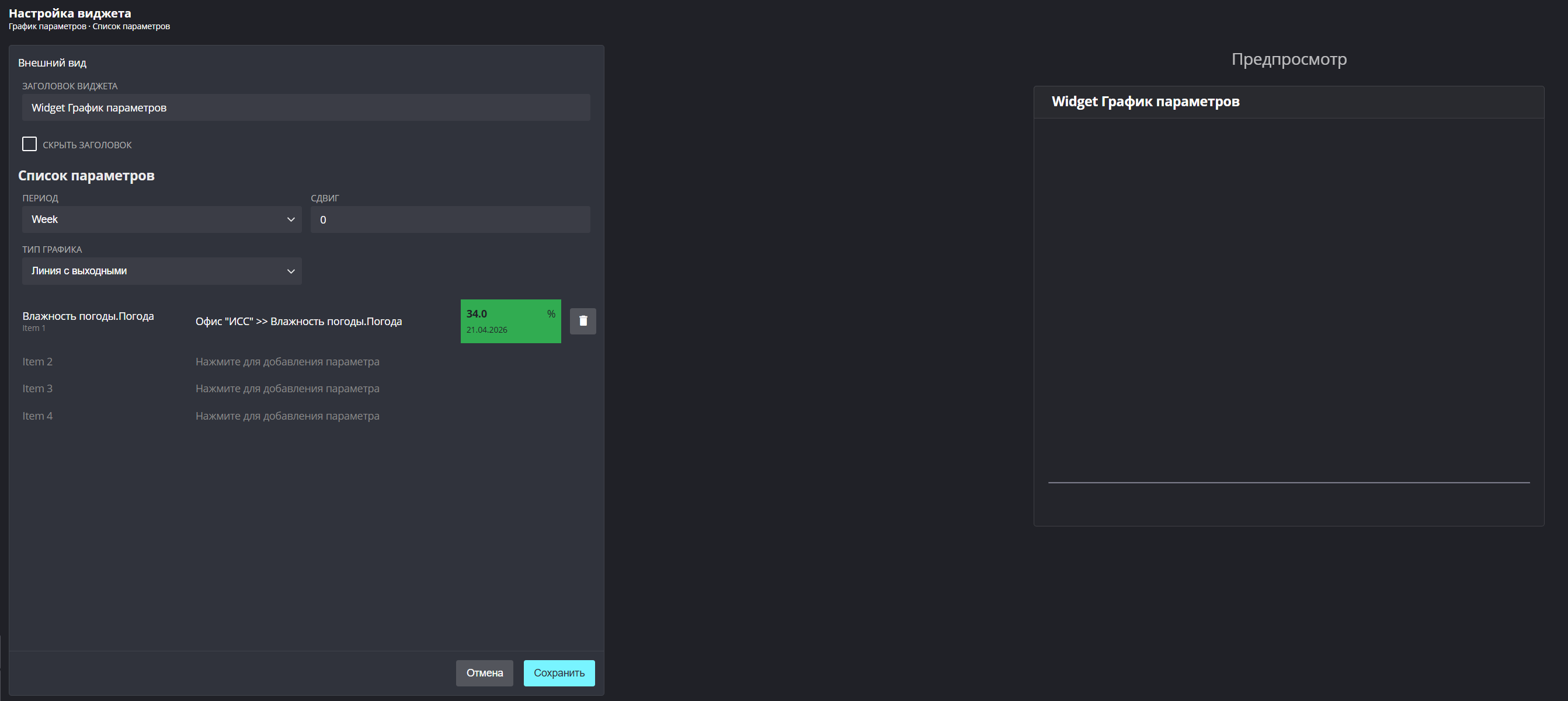
- окно "Предпросмотр" отобразит внешний вид виджета до того, как он будет добавлен на дашборд, с учётом добавленных Вами параметров;
- при нажатии на кнопку "Сохранить" в поле настройки параметра сохранятся настройки параметра;
- при нажатии на кнопку "Сохранить" в поле настройки виджета сохранятся настройки виджета и закроется окно редактирования виджета, созданный виджет отобразится в окне дашборда.
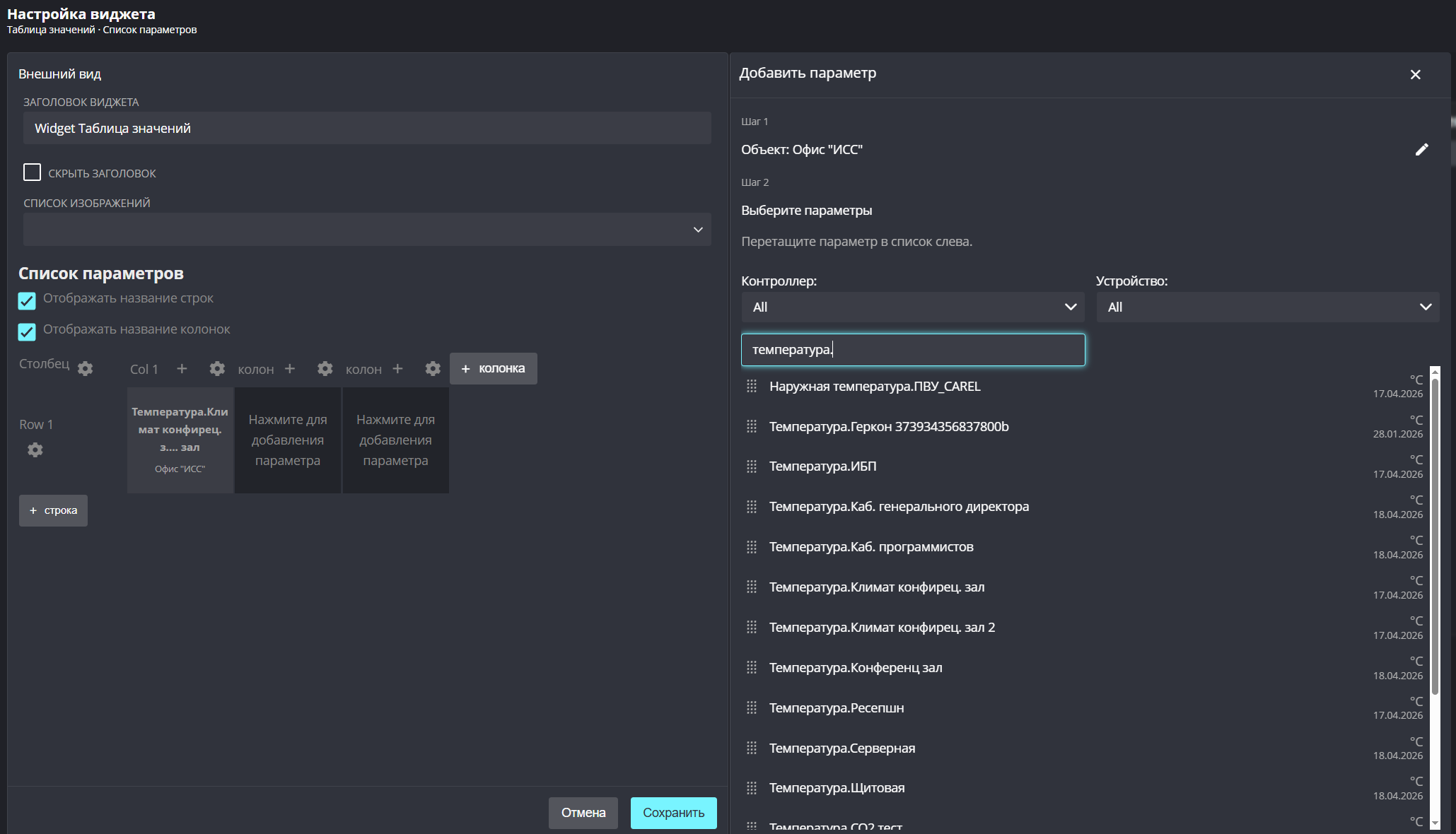
При создании или редактировании виджета Таблица значений выполните следующие шаги:
- при помощи кнопок "+ колонка" и "+ строка" добавьте дополнительные колонки и строки;
- нажмите на плитку с надписью "Нажмите для добавления параметра" и выберите объект;
- отфильтруйте отображаемые параметры, выбрав Контроллер (если к объекту привязано несколько контроллеров) и Устройство из выпадающих списков;
- наведите курсор на нужный Вам параметр, зажмите левую кнопку мыши и перетащите его на плитку с надписью "Нажмите для добавления параметра".
Параметр будет добавлен в выбранную ячейку. При нажатии на добавленный параметр его можно настроить по стандартным правилам.
В зависимости от бизнес-требований Вы можете создавать и размещать на дашбордах виджеты разных видов, описание которых приведено по ссылке.
Правила форматирования значений параметров, отображаемых на виджетах
Значения параметров на виджетах должны отображаться в удобном для восприятия виде, например:
| Напряжение 220.35 В |
|---|
Для этого при настройке виджета необходимо заполнять специальное текстовое поле "СТРОКА ФОРМАТИРОВАНИЯ" (см. рисунок "Установка параметра для виджета"). Правило заполнения данного поля описывается выражением:
| [Строка1] [%<символ формата>] [Строка2] |
|---|
| где: |
- [Строка1] – любой текст, который указывается в случае, если перед значением параметра необходимо что-то написать (в примере, приведенном выше, это слово "Напряжение");
- [%<символ формата>] – текст, который добавляется при необходимости отформатировать значение параметра; без этого текста значение будет отображаться как есть, а [Строка1] и [Строка2] отображаться не будут;
• % – спецсимвол, указывающий на необходимость форматирования;
• <символ формата> – задает формат представления (см. таблицу "Действия символов форматирования" ниже), например:
"%.1f" определяет вывод десятичного числа, округленного до одного знака после точки (символ точки "." является обязательным);
"%i" определяет вывод числа, округленного до целого значения;
- [Строка2] – любой текст, который указывается в случае, если после значения параметра необходимо что-то написать (в примере, приведенном выше, это единица измерения "В").
Действия символов форматирования
| Символ формата | Тип значения | Результат форматирования |
|---|---|---|
| b | integer | бинарное число (01010101) |
| c | integer | значение из кодовой таблицы ASCII |
| i | integer | целое число |
| e | float | число с плавающей точкой |
| u | integer | модуль целого числа |
| f | float | число с плавающей точкой как есть |
| o | integer | число в восьмеричной системе счисления |
| s | string | строка как есть |
| t | true или false | |
| x | integer | число в шестнадцатеричном формате со строчными буквами (lower-case) |
| X | integer | число в шестнадцатеричном формате с прописными буквами (upper-case) |
| hh:mm | float или integer | время в формате часов и минут |
Способы форматирования измеряемых параметров рассмотрены на примерах.
Примеры форматирования значений параметров на виджетах
| Текст в поле "СТРОКА ФОРМАТИРОВАНИЯ" | Измеренное значение параметра | Отображение на виджете |
|---|---|---|
| Напряжение %.2f Вольт | 260.105423525 | Напряжение 260.11 Вольт |
| %i Вт | 0.32213627 | 0 Вт |
| %hh:%mm | 1051.17959 | 17:31 |
Изменение виджета
Чтобы изменить параметры виджета:
- в окне дашборда нажмите на кнопку "Разблокировать";
- в правом верхнем углу виджета нажмите на значок с тремя точками , затем "Конфигурация виджета" );
- в открывшемся окне добавьте необходимые параметры или измените указанные ранее;
- в окне "Настройка виджета" нажмите на кнопку "Сохранить". Измененный виджет отобразится в окне созданного дашборда.
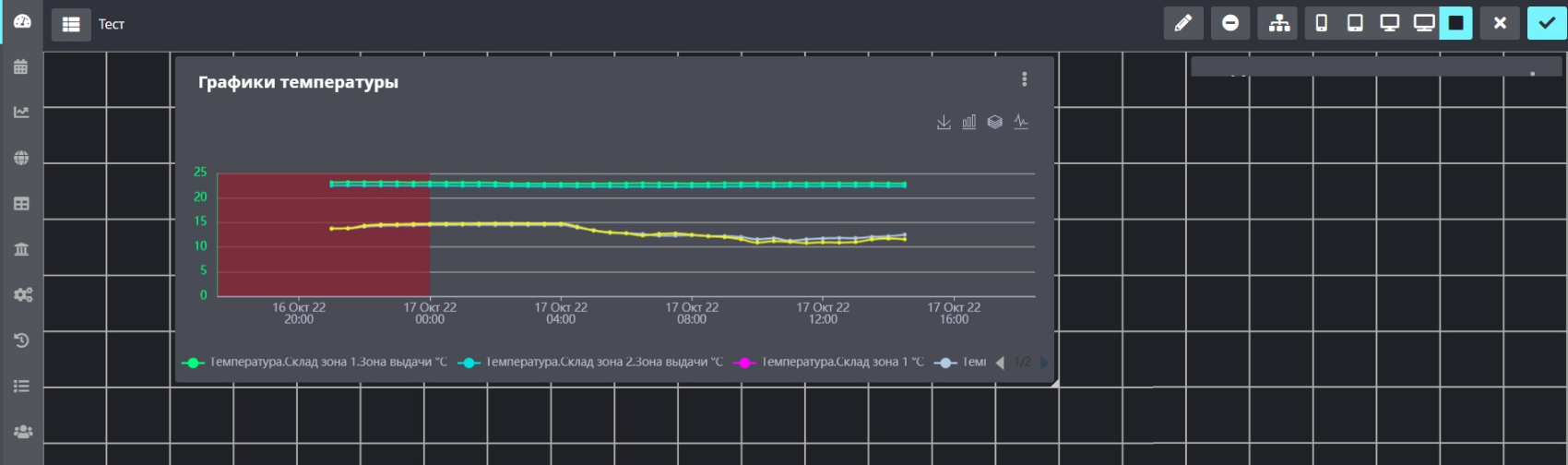
Чтобы изменить размеры и местоположение виджета на дашборде:
- в окне дашборда нажмите на кнопку "Разблокировать";
- схватитесь указателем мыши за правый нижний угол виджета и растяните его до требуемых размеров;
- схватитесь двойным кликом указателя мыши за область с названием виджета и перетащите виджет вправо, ориентируясь на появившиеся линии сетки;
- нажмите на кнопку "Сохранить".
Копирование виджета
Чтобы скопировать виджет, выполните следующие действия:
- В окне дашборда нажмите на кнопку "Разблокировать".
- В правом верхнем углу виджета нажмите на значок с тремя точками , затем "Скопировать виджет" .
- В открывшемся окне "Копирование виджета":
- выберите в списке дашборд, на который необходимо скопировать виджет (можно выбрать тот же дашборд), и нажмите на кнопку "Продолжить";
- выберите контроллер, с которым связан дашборд, и нажмите "Скопировать".
- В окне подтверждения нажмите на кнопку "Обновить дашборд".
В результате добавленный виджет отобразится на выбранном Вами дашборде.
- В окне дашборда нажмите на кнопку "Сохранить".
Удаление виджета
Чтобы удалить ненужный виджет, выполните следующие действия:
- В окне дашборда нажмите на кнопку "Разблокировать".
- В правом верхнем углу виджета нажмите на значок с тремя точками , затем "Удалить виджет" .
- В окне подтверждения операции удаления выберите "Да".
В результате виджет будет удален из системы без возможности восстановления.
Копирование дашборда
Для упрощения создания дашборда Вы можете использовать функцию копирования дашборда, созданного ранее.
Примечание
Операция копирования дашборда выполнима при соблюдении следующих условий:
- На дашборде должен быть настроен хотя бы один виджет с измеряемым параметром;
- Копируемый дашборд должен быть связан только с одним контроллером;
- У объекта, для которого создается копия дашборда, и у объекта, дашборд которого копируется, должны быть одинаковые конфигурации.
Если на дашборде отображаются параметры, связанные с несколькими контроллерами, то при попытке копирования такого дашборда появится сообщение об ошибке:
"Дашборд <Название> связан более чем с одним контроллером".
Чтобы скопировать дашборд (содержащий измеряемые параметры и связанный только с одним контроллером на объекте, имеющем идентичную конфигурацию), выполните следующие действия:
- В разделе "Дашборд" найдите и откройте дашборд, который необходимо скопировать.
- Нажмите на кнопку "Скопировать дашборд".
- В открывшемся окне "Копирование дашборда" укажите в списке (в данный список входят объекты с идентичными конфигурациями) флажками один или несколько объектов, с которыми необходимо связать копию дашборда, и нажмите на кнопку "Скопировать".
Появится сообщение о выполнении операции копирования. Вы можете перейти по ссылке с названием копии дашборда, указанной в сообщении, чтобы просмотреть и отредактировать копию дашборда, как описано в данном разделе выше.
Добавленная копия дашборда будет доступна для поиска в разделе "ДАШБОРД", а также ссылка на копию отобразится в разделе "КАРТЫ" на вкладке "Дашборды" соответствующего объекта.
Клонирование дашборда
Операция клонирования не имеет условий для выполнения (см. операцию копирования). Требуется только указать рубрику клона-даша.
Но, в отличии от операции копирования, все настройки параметров в виджетах не валидны, и требуют пересборки.
Удаление дашборда
Чтобы удалить дашборд, выполните следующие действия:
- В разделе "Дашборд" найдите дашборд, который необходимо удалить, и откройте его.
- Нажмите на кнопку "Разблокировать".
- Нажмите на кнопку "Удалить", в окне подтверждения операции удаления выберите "Да".
В результате дашборд со всеми его виджетами, а также все ссылки на этот дашборд будут удалены из системы.