
Даш Advansed
Элементы редактора
Для построения дашей используется редактор. Его основные элементы показаны на рисунке ниже.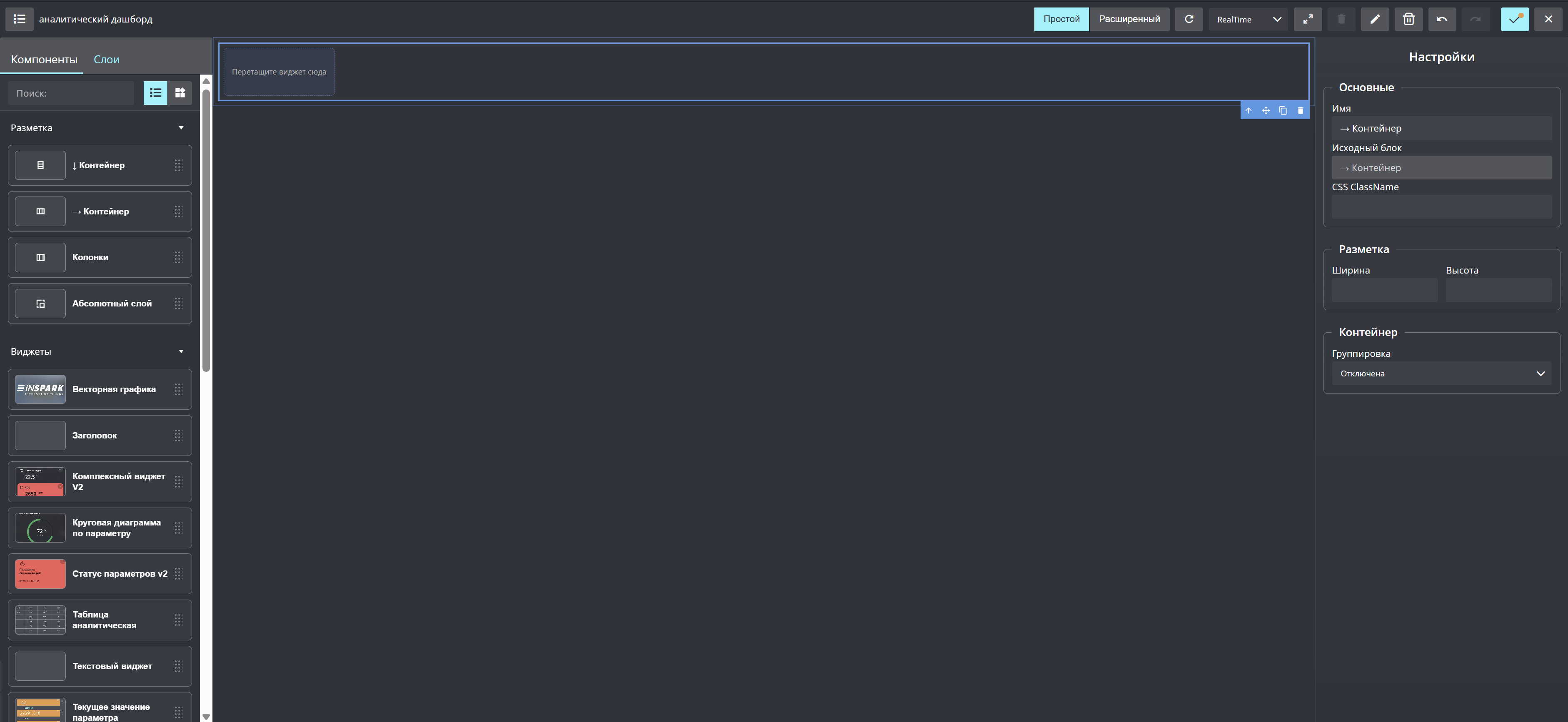
Панель слева Компоненты разделена на две части, вверху располагаются контейнеры, ниже виджеты.
Контейнеры используются для разметки страницы, а виджеты устанавливаются в контейнеры. Фактически, контейнеры это div-блоки, в которых располагаются виджеты.
По середине располагается само поле дашборда
Справа располагается панель настройки выбранного контейнера или виджета.
Контейнеры
Для разметки даша используются 4 типа контейнеров.
- Контейнер с вертикальным построением виджетов (в колонку);
- Контейнер с горизонтальным построением виджетов (в строку);
- Колонки - 12-ти колоночная разметка (стандартный bootstrap);
- Абсолютный слой - грид контейнер
Каждый контейнер имеет настройки. Можно установить:
- ширину, высоту;
- имя, для быстрой идентификации контейнера в слое;
- CSS ClassName - можно задать имя класса css, который будет применен для контейнера;
- Группировка, настройка отвечает за группировку виджетов. Список параметров распределяется по виджетам в зависимости от гриппировки:
- параметр - количество виджетов будет равно количеству параметров;
- устройство - все параметры группируются по устройствам, количество виджетов равно количеству устройств;
- помещение - все параметры группируются по помещениям, количество виджетов равно количеству помещений;
- зоны - все параметры группируются по зонам, количество виджетов равно количеству зон;
- классификатор - параметры группируются по классификатору устройств, количество виджетов равно количеству типов устройств;
- теги - все параметры группируются по тегам, количество виджетов равно количеству тегов.
Виджеты
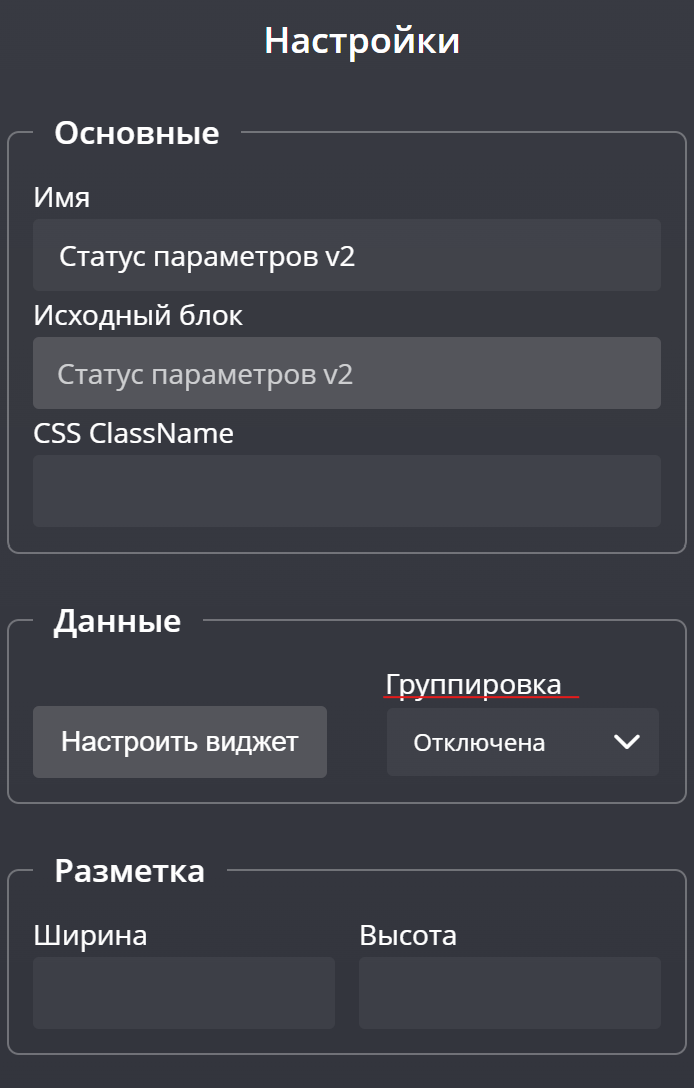
Виджеты устанавливаются в контейнеры. Каждый виджет имеет свою настройку. Часть общих настроек точно такие как у контейнера. Но кнопка Настроить виджет настраивает параметры для виджета.
Описание виджетов смотрите в разделе Виджеты. Правила конфигурации advanced виджетов описаны ниже.
Системные виджеты - это специальные виджеты, которые сделаны таким образом, чтобы в них могла размещаться сложные представления. Мы предоставляем три типа виджетов:
- FUXA - виджет, в котором показываются Схемы;
- MAP - виджет для показа карты с объектами;
- SUPERSET - виджет для показа дашборда Superset приложения (см. DWH.
Конфигурирование виджетов
Итак, для настройки виджета кликните в редакторе на блок виджета, если он уже стоит в контейнере, или перетащите виджет в контейнер. Справа в настройках кликните на кнопку Настроить виджет.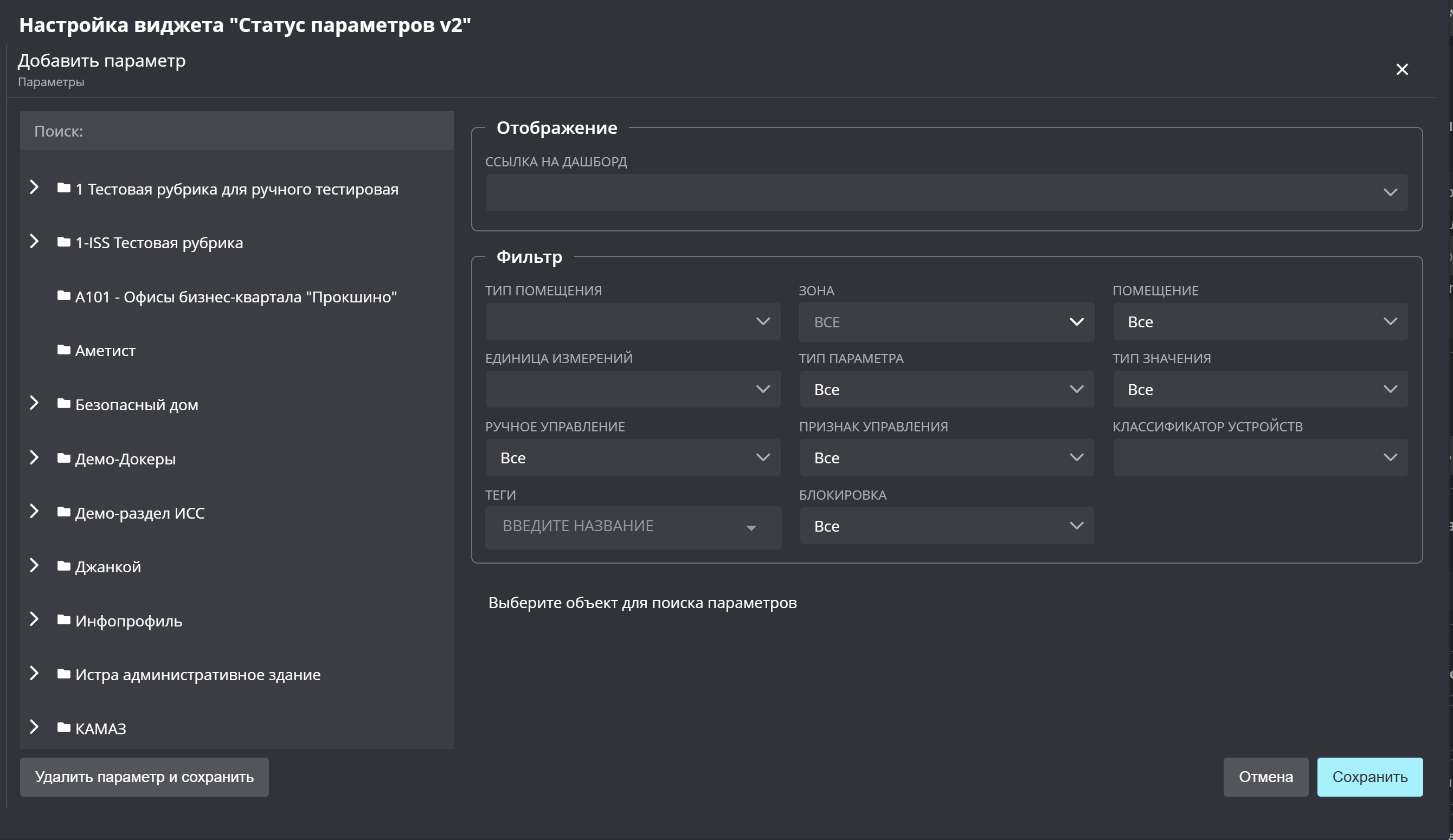
Основные правила следующие:
- Значение полей в блоке Фильтр определяет набор параметров, который должен приходить на виджет.
- Всегда можно проверить результат настройки фильтра, встав на объект.
- Ссылка на дашборд зависима от типа виджета, некоторые виджет не поддерживают переход в другой даш по клику на параметр.
Далее, сохраните настройку и определите группировку тех параметров, которые вы определили.
Уточнение
Группировка на уровне контейнера приоритетна, по отношению к группировке на уровне виджета. Некоторые виджеты могут не поддерживать параметры группировки исходя из логики представления.
Как использовать advanced дашборды
Advanced даши удобно использовать в приложении BMS, поскольку в BMS точно пользователь сам определяет те объекты, по которым будут строиться даши.
Но, в приложении Дашборд также можно быстро получить правильную картину.
- Нажмите в правом верхнем углу на значок tree.
- Выберите объект, для которого формировался даш, получите результат.
Важно
При клике на объект происходит построение набора данных, которые должны приходить от сервера. Если даш не предназначался для выбранного объекта, даш может быть пустым, без виджетов. Это означает, что нет параметров, которые бы соответствовали настройкам виджетов.